과정 1 · 기초 · 1-9
부품으로 화면 짜기
- 1-1의 앱(실시간 자막)
- 3D 부품을 보려면: Meta Quest 3
부품은 요소 여러 개를 미리 짜 둔 조각입니다. 놓으면 기기의 화면에 맞는 자리와 크기로 놓입니다.
부품은 하나로 고르고, 옮기고, 지웁니다. AI로 만들기도 같은 부품을 씁니다.
이 레슨의 용어
- 부품
- 자막 띠, 버튼 줄, 질문과 답처럼 요소 여러 개를 미리 짜 둔 조각입니다. 기기에 맞는 자리에 한 번에 놓이고, 하나로 고르고 지웁니다.
- 요소
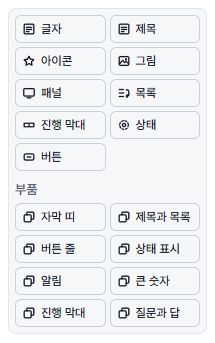
- 기기 화면에 놓는 것 하나입니다: 글자, 제목, 아이콘, 그림, 패널, 목록, 진행 막대, 상태, 버튼.
- 받은 결과
- 출력 상자에 모이는, 이름 붙은 값입니다. 화면의 요소는 이 이름으로 값을 고릅니다.
부품 놓기
- 1
출력 상자의 장면 편집을 누르고, 왼쪽 장면 요소의 추가를 누릅니다.
요소 아래에 부품이 있습니다: 자막 띠, 제목과 목록, 버튼 줄, 상태 표시, 알림, 큰 숫자, 진행 막대, 질문과 답.
- 2
질문과 답을 누릅니다.
질문 한 줄과 답 세 줄이 잘 보이는 빈 자리에 놓입니다. 부품에 마우스를 올리면 하는 일이 보입니다.
- 3
놓인 질문 줄을 누릅니다.
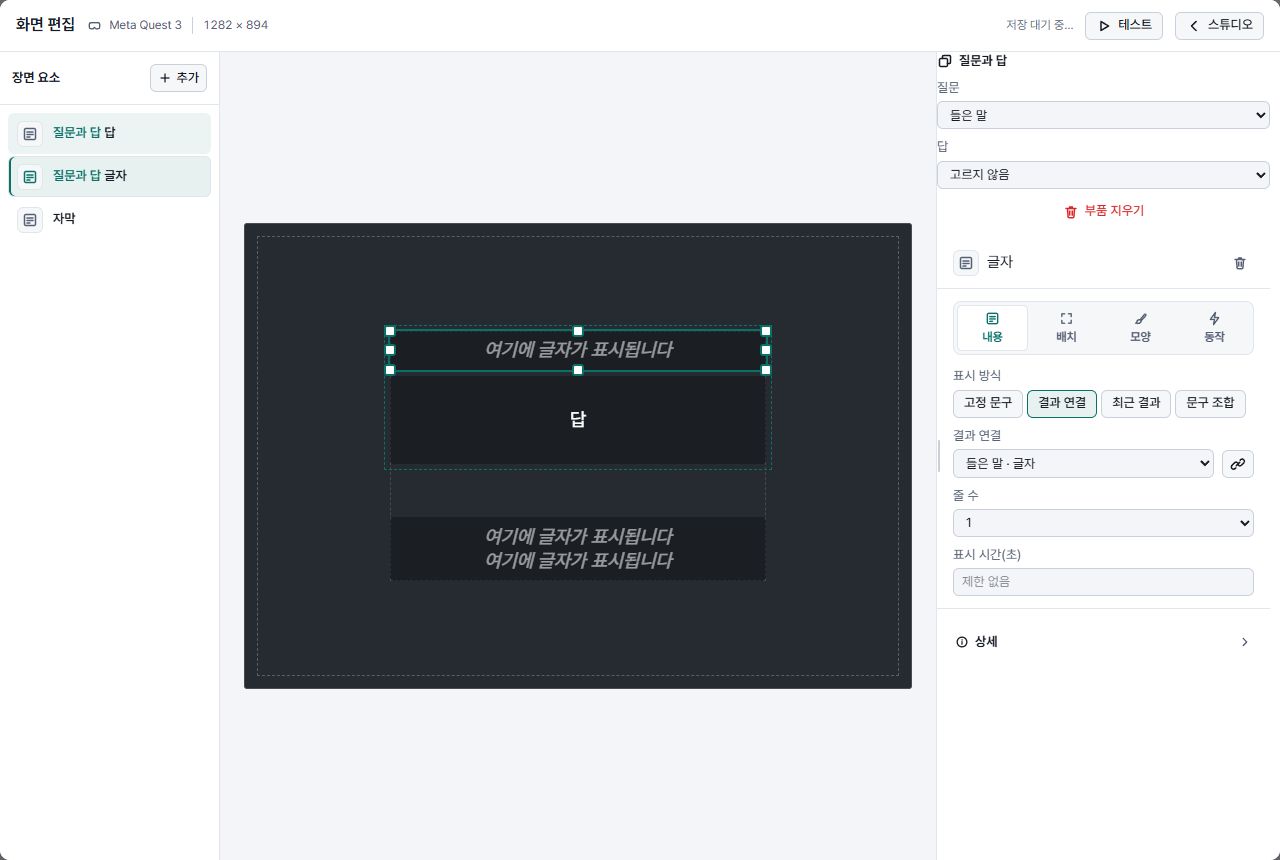
부품 전체에 테두리가 생기고, 오른쪽 위에 슬롯(질문, 답)과 부품 지우기가 나옵니다. 왼쪽 목록의 요소에는 부품 이름이 붙습니다.
- 4
부품을 끌어 옮깁니다.
부품 전체가 같이 옮겨집니다. 모서리를 끌어 크기를 바꾸면 그 요소만 바뀝니다.
슬롯에 결과 고르기
보드와 3D 공간의 부품
3D 공간은 Meta Quest 3에서만 보입니다(1-6).
- 9
보드 편집의 추가에도 같은 2D 부품이 있습니다.
보드의 크기에 맞게 놓입니다.
- 10
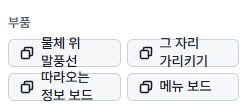
3D 공간 편집기 왼쪽의 부품에서 고릅니다: 물체 위 말풍선, 그 자리 가리키기, 따라오는 정보 보드, 메뉴 보드.
3D 부품 하나가 보드 하나입니다. 한 장면에 보드는 넷까지입니다.
- 11
그 자리 가리키기의 자리에 자리 결과를 고릅니다.
처음에는 숨어 있다가, 자리가 오면 그곳을 화살표로 가리킵니다. 보이기는 자리가 오면 보임이 됩니다.
- 12
따라오는 정보 보드는 사람 앞을 따라오며 제목과 글을 보여 줍니다.
3-2의 물건 찾기가 이 보드와 그 자리 가리키기를 씁니다.
AI에게 맡기기
이렇게 보이면 성공
✓ 질문 줄을 눌렀을 때 부품 전체에 테두리가 생기고, 웹 기기에서 말하면 그 말이 질문 줄에 보이면 성공입니다.
문제 해결
- 부품이 보이지 않습니다.
- 장면 요소의 추가를 눌러 목록을 폅니다. 요소들 아래에 있습니다.
- 부품 단추가 흐립니다.
- 장면에 요소를 24개까지 넣을 수 있습니다. 또는 누름을 보내지 않는 기기입니다(버튼 줄, 메뉴 보드). 마우스를 올리면 까닭이 보입니다.
- 슬롯에서 고를 결과가 없습니다.
- 그 종류의 받은 결과가 아직 없습니다. 값을 출력 상자의 여기에 결과 연결로 먼저 잇습니다(1-1).
- 3D 부품이 흐립니다.
- 보드는 4개까지입니다. 보드 하나를 지웁니다.
배운 것
- •부품은 미리 짜 둔 요소 묶음입니다. 기기에 맞는 자리에 한 번에 놓입니다.
- •부품은 하나로 고르고, 옮기고, 지웁니다. 슬롯마다 받은 결과를 고릅니다.
- •3D 부품은 보드 하나입니다. 그 자리 가리키기는 자리가 오면 보입니다.
- •AI도 같은 부품을 씁니다.