과정 1 · 기초 · 1-3
누르면 바뀌는 화면
누를 수 있는 요소는 누를 때마다 실행을 시작합니다.
실행 한 번마다 계산이 값을 내고, 그 값이 받은 결과가 됩니다. 실행과 실행 사이에 값을 두려면 기억을 씁니다(1-8).
이 레슨의 용어
- 템플릿
- 이미 짜여 있는 앱입니다. 불러와서 바로 배포하거나 고쳐 씁니다.
- 계산
- 받은 값으로 값 하나를 만드는 노드입니다. 방식을 고릅니다: 글자 만들기, 숫자로 읽기, …, 코드로(파이썬처럼 씁니다).
템플릿 불러오기
- 1
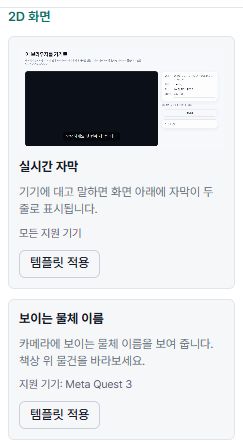
왼쪽 막대의 템플릿을 누릅니다.
템플릿 보기가 열립니다.
- 2
버튼으로 안내 보이기·숨기기의 템플릿 적용을 누릅니다.
이 기기에 맞는 템플릿만 보입니다.
- 3
이 앱으로 시작을 누릅니다.
초안이 이 앱으로 바뀝니다.
길 따라가기
- 4
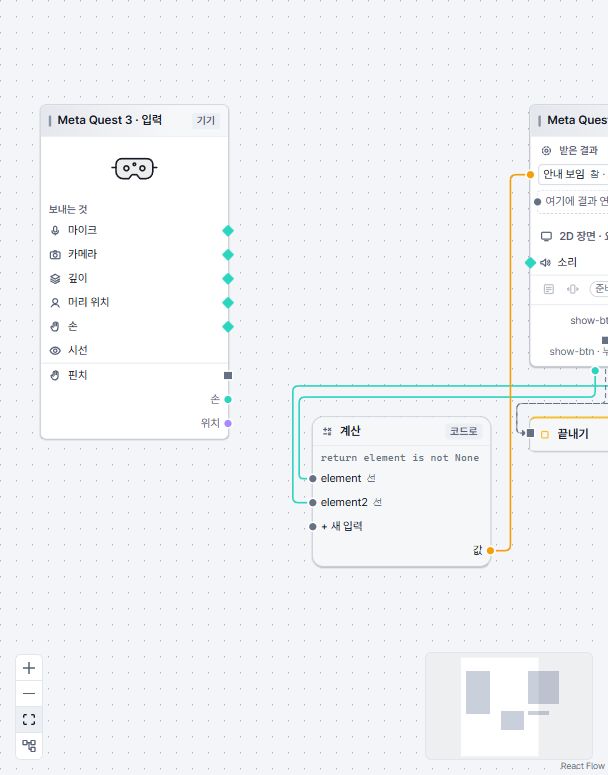
출력 상자 아래의 show-btn · 눌림과 hide-btn · 눌림을 찾습니다.
네모 점은 실행, 동그라미 점은 값입니다.
- 5
누른 요소에서 계산으로 가는 두 선을 봅니다.
누른 버튼 쪽만 값이 있고, 다른 쪽은 비어 있습니다.
- 6
계산을 누르고 코드를 읽습니다.
보이기를 누르면 참, 숨기기를 누르면 거짓입니다.
return element is not None - 7
계산의 값이 받은 결과의 안내 보임으로 가는 것을 봅니다.
- 8
장면 편집에서 패널과 글자를 누릅니다.
시작 상태가 숨김이고, 보이기가 안내 보임입니다.
기기에서 누르기
- 9
배포하고, 웹 기기나 헤드셋에서 보이기와 숨기기를 누릅니다.
Quest는 손으로 가리키고 핀치, Rokid 글래스는 터치패드를 탭, 웹 기기는 클릭.
이렇게 보이면 성공
✓ 보이기를 누르면 안내가 나타나고, 숨기기를 누르면 사라지면 성공입니다.
문제 해결
- 출력 상자에 눌림이 없습니다.
- 요소의 누를 수 있음을 켜야 생깁니다.
- 눌러도 바뀌지 않습니다.
- 아래 독의 최근 실행에서 실행이 있었는지 봅니다. 없으면 배포했는지, 기기가 그 버전을 실행하는지 봅니다.
- Quest에서 핀치해도 눌리지 않습니다.
- 손으로 버튼을 가리킨 채 엄지와 검지를 모읍니다. 어두우면 손을 잘 찾지 못하니 밝은 곳에서 합니다.
배운 것
- •누를 수 있는 요소의 눌림이 실행을 시작합니다.
- •계산은 받은 값으로 값 하나를 만듭니다.
- •참·거짓 결과를 보이기에 고르면 요소가 나타나고 사라집니다.