과정 0 · 시작하기 · 0-4
첫 앱: 실시간 자막
따라 하기: 프로젝트 고르기 →템플릿 불러오기와 배포
- 1
- 2
- 3
- 4
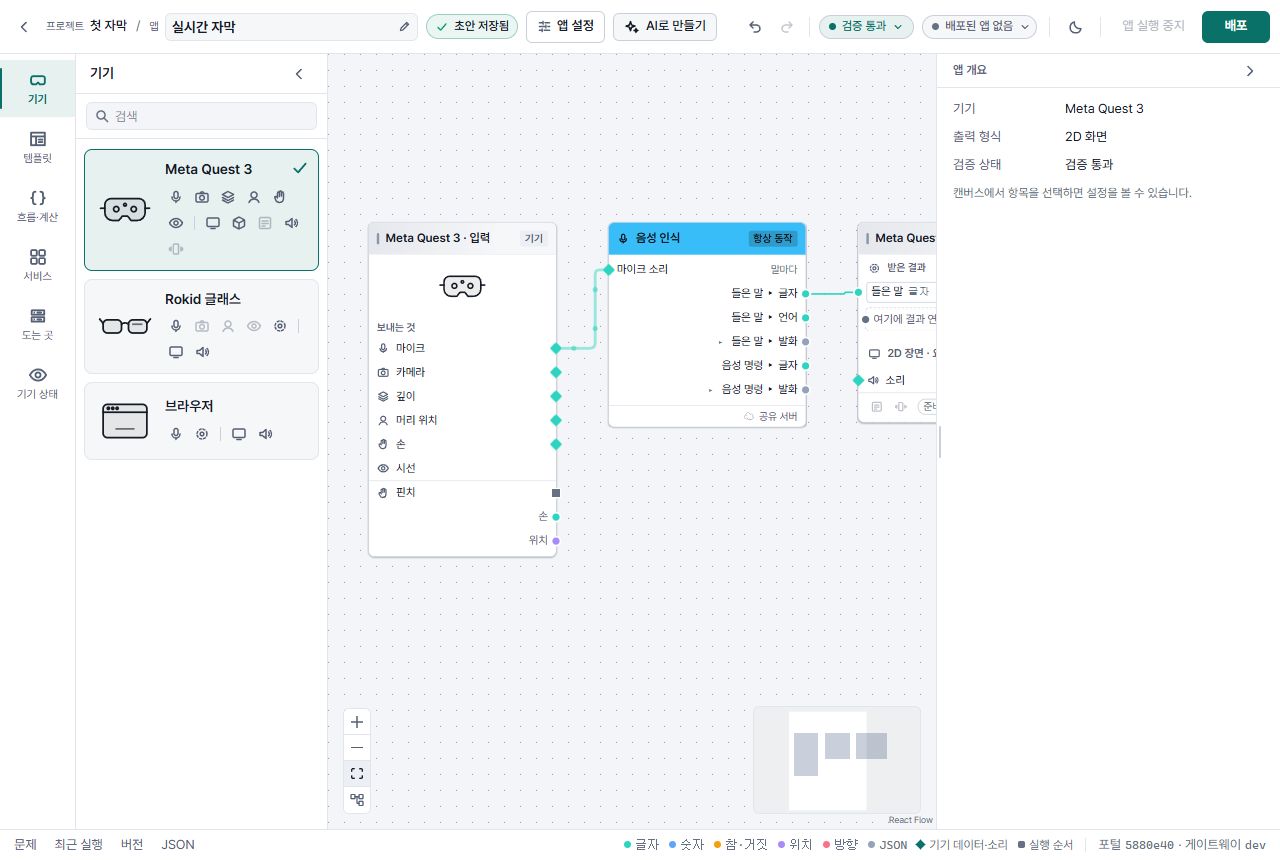
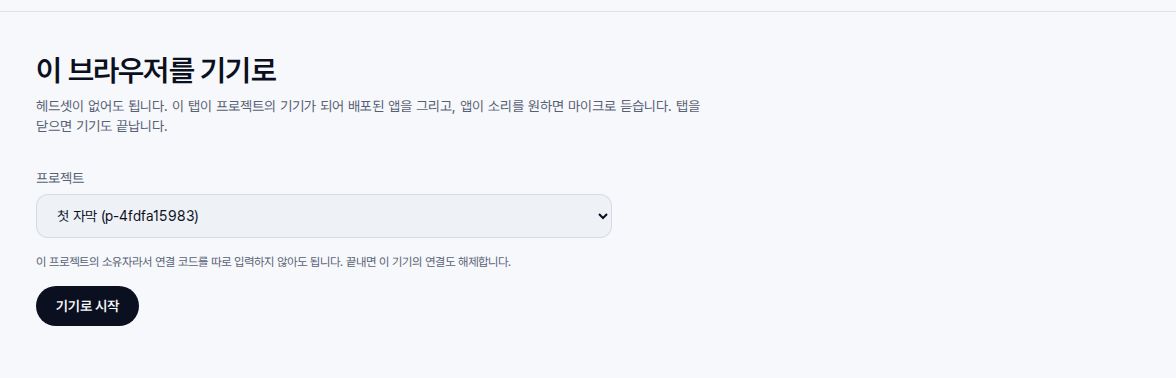
헤드셋 없이 브라우저로 볼 거라면, 상단의 앱 설정을 열고 기기에서 브라우저를 고릅니다.
앱은 기기 한 종류의 화면에 맞춥니다. 기기를 바꾸면 글자의 자리가 그 화면에 맞게 옮겨집니다.
- 5
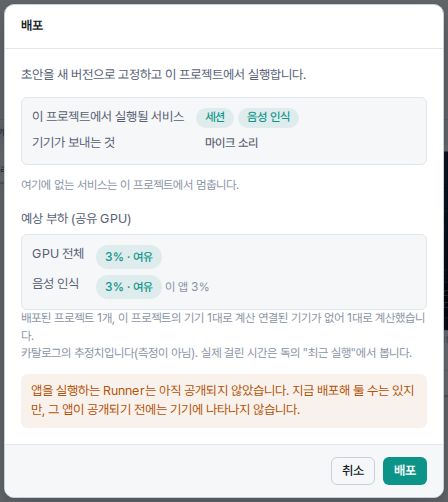
오른쪽 위의 배포를 누르고, 열린 창에서 다시 배포를 누릅니다.
배포하면 이 앱이 프로젝트의 기기에서 실행됩니다. 연결된 기기가 있으면 이 앱을 실행할 기기에서 고릅니다. 배포할 때마다 버전이 하나 생깁니다.
- 6
아래에 ‘배포 완료 (버전 1)’가 표시되는지 확인합니다.
배포 창에 앱을 실행하는 Runner는 아직 공개되지 않았습니다라는 안내가 보여도 그대로 배포합니다. 기기 앱이 아직 시험 중이라서 나오는 안내이고, 웹 기기는 배포한 앱을 실행합니다.

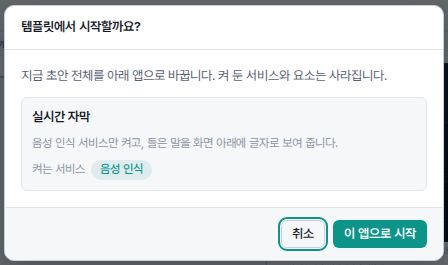
이 단계에서 막혔나요?
- 이 프로젝트에 배포된 앱이 없습니다.라는 안내가 나옵니다.
- 스튜디오에서 배포를 완료했는지, 웹 기기에서 같은 프로젝트를 선택했는지 확인하세요.
브라우저에서 실행
웹 기기는 시범 운영 중입니다. 서버 설정으로 실행이 제한되는 경우 이 단계의 문제 해결 안내를 참고하세요.
- 7
- 8
- 9
브라우저가 마이크를 써도 되는지 물으면 허용합니다.
앱에 음성 입력이 필요할 때만 마이크를 사용합니다.
- 10
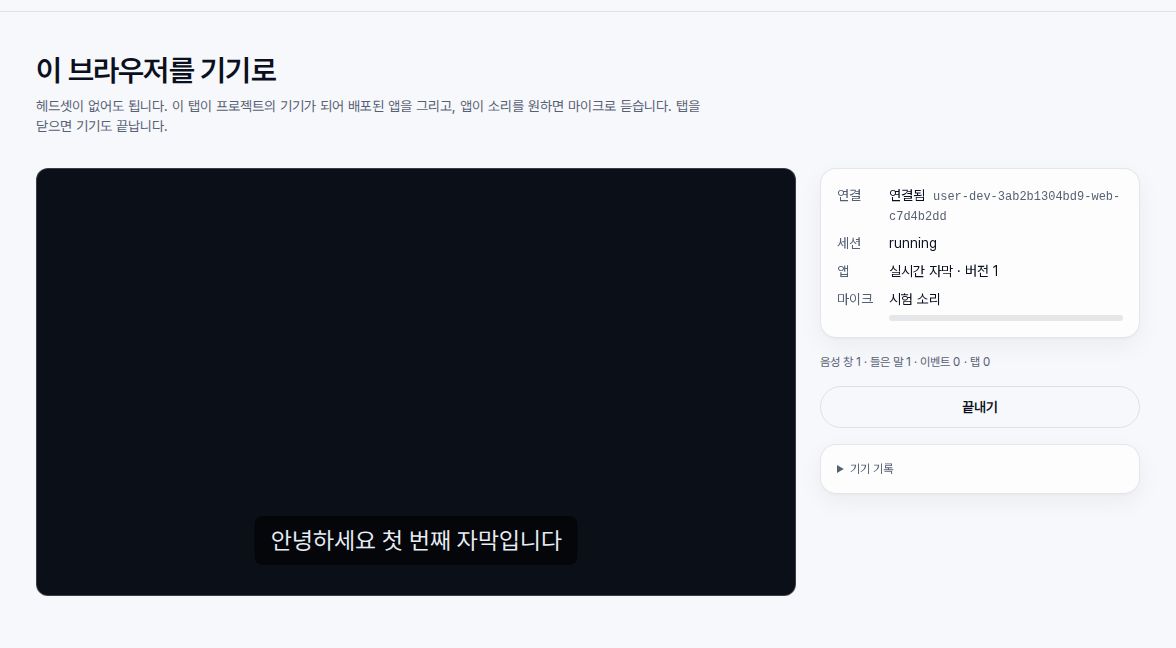
컴퓨터에 대고 한 문장을 말합니다.
말이 끝나고 조금 뒤에 화면 아래에 자막이 나옵니다.
- 11
다 봤으면 끝내기를 누릅니다.
브라우저에서 앱 실행을 종료하면 프로젝트에서 웹 기기의 연결도 해제됩니다.
이 단계에서 막혔나요?
- 마이크를 쓸 수 없다는 안내가 나옵니다.
- 주소창 왼쪽의 사이트 설정에서 마이크를 허용한 뒤 페이지를 새로 고침하세요.
- LiveKit 보안 연결 주소(wss) 설정 안내가 나옵니다.
- 헤드셋에서 앱을 실행하거나 서버 관리자가 설정을 마친 뒤 브라우저에서 다시 시도하세요.
Meta Quest 3에서 실행
- 12
아직 Runner를 설치하지 않았다면 0-3 기기 설치를 먼저 따라 합니다.
기기를 프로젝트에 연결해 둬야 배포한 앱이 헤드셋에서 실행됩니다.
- 13
앱의 기기가 Meta Quest 3인지 보고, 배포에서 이 앱을 실행할 기기로 헤드셋을 고릅니다.
- 14
헤드셋을 쓰고 한 문장을 말합니다.
이렇게 보이면 성공
✓ 말한 문장이 화면 아래에 자막으로 나오면 성공입니다. 자막은 6초 뒤에 사라집니다.
문제 해결
- 이 프로젝트에 배포된 앱이 없습니다.라는 안내가 나옵니다.
- 스튜디오에서 배포를 완료했는지, 웹 기기에서 같은 프로젝트를 선택했는지 확인하세요.
- 마이크를 쓸 수 없다는 안내가 나옵니다.
- 주소창 왼쪽의 사이트 설정에서 마이크를 허용한 뒤 페이지를 새로 고침하세요.
- LiveKit 보안 연결 주소(wss) 설정 안내가 나옵니다.
- 헤드셋에서 앱을 실행하거나 서버 관리자가 설정을 마친 뒤 브라우저에서 다시 시도하세요.
배운 것
- •템플릿으로 앱을 시작했습니다.
- •앱은 기기 한 종류의 화면에 맞춥니다.
- •배포하면 버전이 생기고, 프로젝트의 기기가 그 버전을 실행합니다.
- •헤드셋이 없으면 브라우저 탭을 기기로 쓸 수 있습니다.