과정 0 · 시작하기 · 0-2
계정과 프로젝트
계정 만들기
- 1
symbair.arrc.app/signup/을 엽니다.
로그인 화면 아래의 계정 만들기를 눌러도 같은 곳으로 갑니다.
- 2
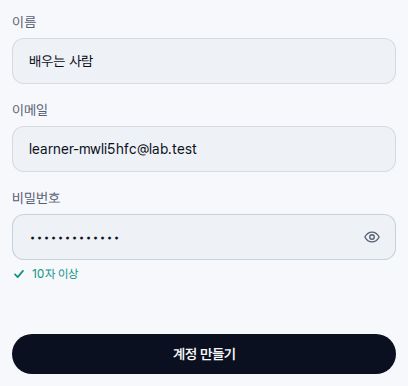
이름, 이메일, 비밀번호를 넣고 계정 만들기를 누릅니다.
비밀번호는 10자 이상입니다.
- 3
승인을 기다리고 있습니다가 나오면 기다립니다. 승인되면 다시 확인을 누릅니다.
지금은 운영자가 계정을 하나씩 확인하고 승인합니다.

프로젝트 만들기
프로젝트 삭제와 되살리기
- 7
프로젝트 목록에서 카드 오른쪽 위의 ⋯ › 삭제를 누릅니다. 프로젝트 화면 아래의 프로젝트 삭제도 같습니다.
소유자만 할 수 있습니다. 앱이 멈추고 기기 연결이 모두 끊깁니다.
- 8
프로젝트 이름을 입력하고 삭제를 누릅니다.
멤버는 바로 들어올 수 없게 됩니다. 디자인과 파일은 30일 동안 남습니다.
- 9
30일 안에는 삭제한 프로젝트에서 되살리기를 누릅니다.
이렇게 보이면 성공
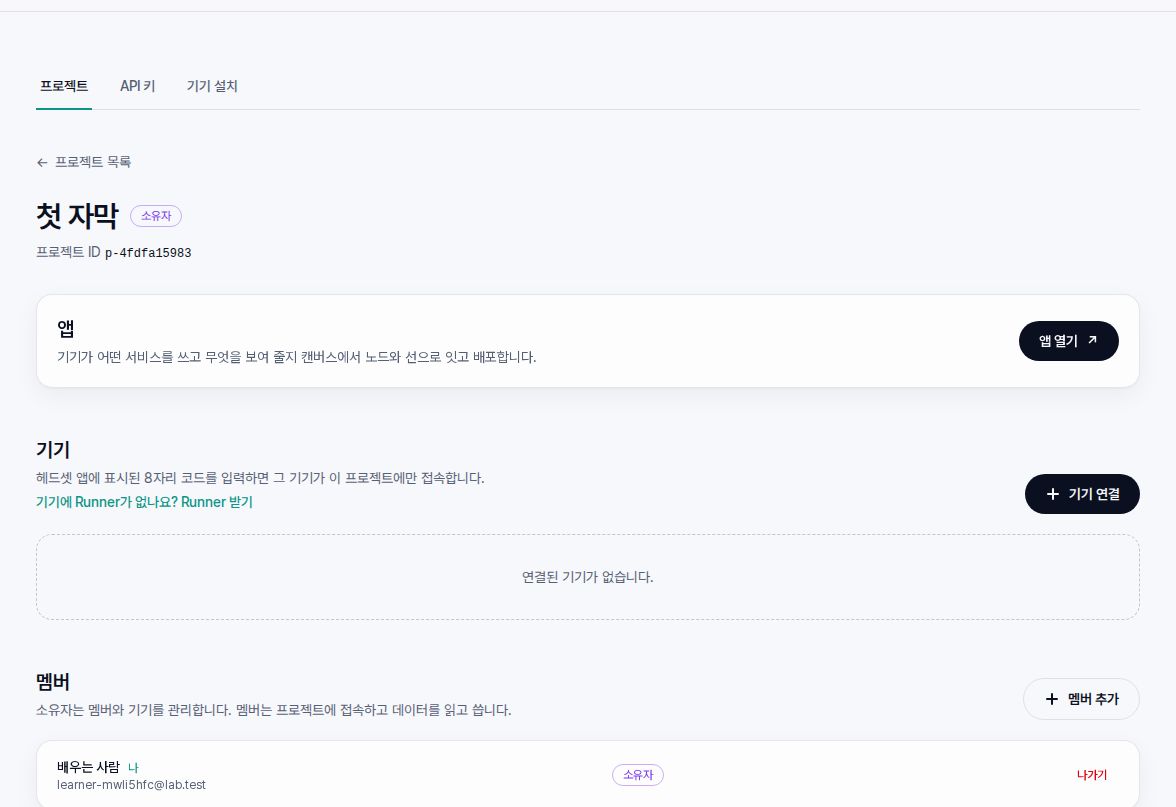
✓ 프로젝트 이름 옆에 소유자가 보이고, 앱 칸에 앱 열기가 있으면 성공입니다.
문제 해결
- ‘이미 등록된 이메일 주소입니다.’라는 안내가 나옵니다.
- 로그인에서 그 이메일과 비밀번호로 로그인합니다.
- 계정 승인이 지연됩니다.
- 수업을 듣고 있다면 담당자에게 문의하세요. 그 외에는 arrc@kaist.ac.kr로 가입한 이메일을 알려 주세요.
- 새 프로젝트가 보이지 않습니다.
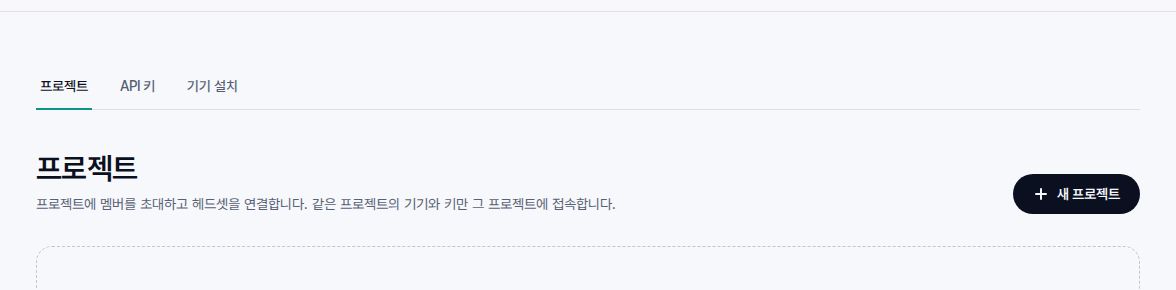
- 위쪽의 프로젝트 탭을 누릅니다. 계정이 승인되어야 보입니다.
배운 것
- •계정은 운영자가 확인한 뒤 승인합니다.
- •프로젝트를 만든 사람이 그 프로젝트의 소유자입니다.